
Es la temporada navideña y tal vez estés planeando regalar (¡o recibir!) un ROG Xbox Ally o un ROG Xbox Ally X. Para ayudarte a jugar lo más rápido posible, hemos actualizado nuestra guía sobre la mejor manera de comenzar con tu nueva computadora de mano.
¡Felicitaciones por adquirir su nuevo ROG Xbox Ally o ROG Xbox Ally X! Si eres un veterano de los juegos portátiles o recién estás comenzando, te has unido a una creciente y vibrante comunidad de jugadores que aprecian la flexibilidad de Windows y el poder y la facilidad de uso de Xbox en la palma de tus manos. Si bien probablemente haya elegido su Xbox Ally para sumergirse directamente en sus juegos favoritos (aquí compartimos algunos de nuestros dispositivos portátiles favoritos), descubrirá rápidamente que estos dispositivos portátiles ofrecen una tremenda flexibilidad para personalizar su experiencia de juego. Para ayudarte a comenzar con buen pie, hemos reunido algunos consejos que debes conocer para aprovechar al máximo tu nuevo Xbox Ally.
Si recién estás configurando tu dispositivo, consulta la guía informativa en Soporte técnico de Xbox para obtener instrucciones paso a paso. Es de destacar: no omita la opción de configurar el lector de huellas digitales; Desbloquear tu Xbox Ally con solo un toque es rápido y se siente un poco mágico. Una vez que se complete la configuración, iniciará directamente en la experiencia inmersiva de pantalla completa de Xbox, una experiencia de juego diseñada específicamente.
¿Listo para partir? He aquí algunos consejos útiles.
Navegando por tu aliado Xbox
Domina los menús: Xbox Ally te ofrece múltiples formas de encontrar lo que estás buscando: puedes usar el d-pad, los joysticks, los botones laterales y frontales para hacer selecciones, o simplemente tocar la pantalla táctil sensible directamente. Por ejemplo, para acceder al importante menú de configuración de la barra de juegos, puedes presionar el botón Xbox y presionar el parachoques derecho, o simplemente deslizar el dedo desde el borde izquierdo de la pantalla hacia el centro. ¿Intercambiar entre aplicaciones? Mantenga presionado el botón Xbox o deslícese hacia arriba desde la parte inferior para acceder al Selector de tareas, lo que permite cambiar entre aplicaciones y juegos sin problemas.
Familiarícese con el Centro de comando: ASUS Command Center ahora está integrado en Game Bar, brindándote acceso instantáneo a muchas funciones avanzadas para personalizar tu experiencia, tanto dentro como fuera de los juegos.
Para obtener un conjunto más amplio de configuraciones avanzadas y opciones de personalización, también puede iniciar Armory Crate SE con todas las funciones directamente desde esta superposición.
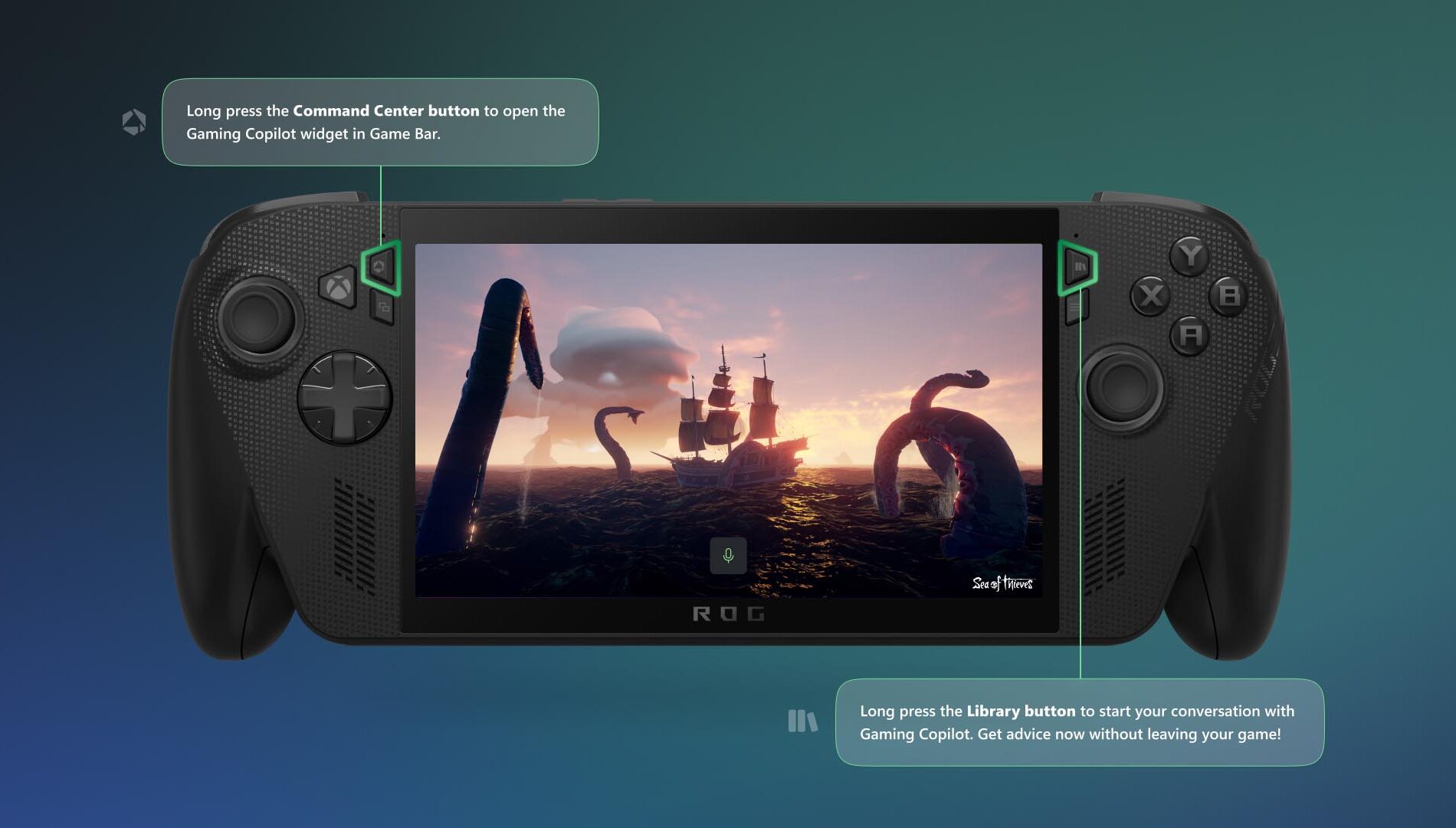
Conozca Gaming Copilot (Beta), su compañero personal: Puede acceder a Gaming Copilot en Xbox Ally, donde ofrece recomendaciones, consejos e información cuando los necesita. Para comenzar, mantenga presionado el botón del Centro de comando para abrir el widget Gaming Copilot en la barra de juegos y completar la experiencia de incorporación. Después de eso, si quieres verificar tu próximo logro u obtener consejos para una dura pelea contra un jefe sin salir del juego, mantén presionado el botón Biblioteca y luego suéltalo para iniciar tu conversación con Gaming Copilot.
Juega lo que quieras
Explora tu biblioteca de juegos: ¡Ahora es el momento de encontrar algunas cosas para jugar! Dirígete a la Biblioteca presionando el botón Biblioteca dedicado sobre el joystick derecho para encontrar los juegos que ya posees, así como los disponibles con Game Pass y los títulos que puedes reproducir a través de Xbox Cloud Gaming. Nota: puede seleccionar más de una categoría a la vez; resaltar Propiedad e Instalable te permite ir a comprar en tu propio armario juegos que se reproducen de forma nativa en tu Xbox Ally. ¿Buscas algo nuevo? También encontrarás la Tienda en el carril izquierdo.
Acceda a sus juegos desde las principales tiendas de PC: Con la biblioteca de juegos agregada, puedes agregar fácilmente tus títulos de las principales tiendas de PC a tu biblioteca para ver todos tus juegos en un solo lugar. Todo lo que tienes que hacer es dirigirte a la pestaña Mis aplicaciones en tu Biblioteca y seleccionar la tienda de PC que deseas instalar.
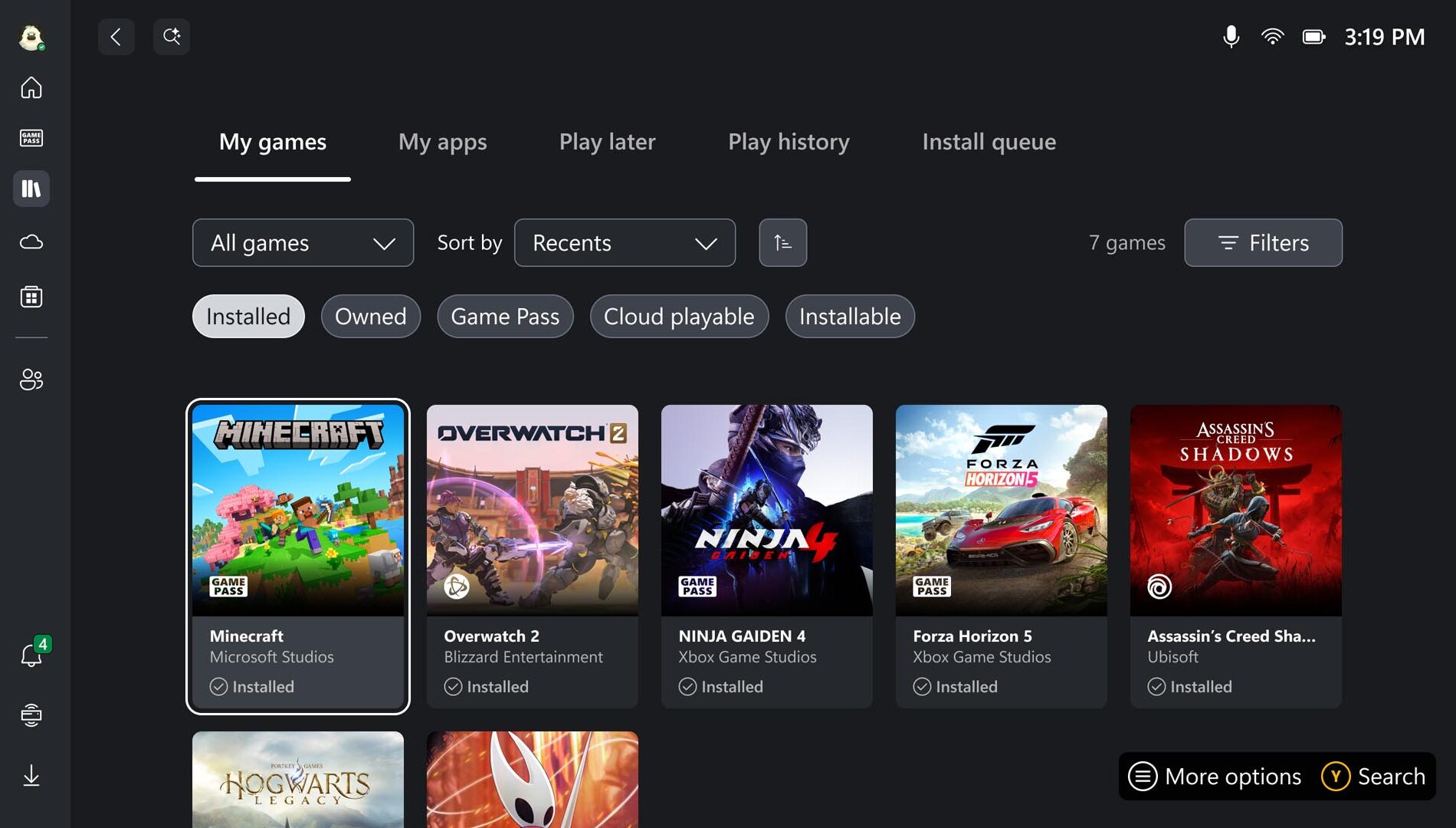
Si no ve el iniciador que desea, abra Edge (también ubicado en Mis aplicaciones), navegue hasta el sitio web de la tienda y descárguelo.
Juega en cualquier lugar, incluso sin conexión: La libertad portátil significa que seguramente jugarás en lugares sin WiFi. Si bien muchos títulos funcionan mejor en línea, la mayoría de los juegos para un jugador funcionan muy bien sin conexión. Antes de viajar, pruebe sus juegos sin conexión, descargue previamente cualquier actualización o DLC y asegúrese de haber iniciado sesión. Para una configuración detallada sin conexión, consulte nuestra guía: Jugar juegos en modo sin conexión en Windows | Soporte de Xbox. Y si estás volando, no olvides cambiar al modo avión para ahorrar batería y evitar interrupciones.
Personalizando su configuración
Juega a tu manera usando las funciones de accesibilidad: Con Xbox Ally y Xbox Ally X, la experiencia Xbox y la barra de juegos se han optimizado para uso portátil, incorporando funciones de accesibilidad familiares de las consolas Xbox y PC con Windows 11. La mayoría de las funciones de accesibilidad visual, cognitiva y sensorial se pueden encontrar seleccionando el ícono Perfil y configuración en la parte superior izquierda de la pantalla, seleccionando Configuración y luego Accesibilidad. Las configuraciones de accesibilidad de entrada, incluido el teclado en pantalla, las personalizaciones de entrada y la capacidad de reasignar los botones de Xbox Ally se encuentran en Armory Crate SE.
Conecte controladores externos: Empareje los controladores inalámbricos Xbox con su Xbox Ally tal como lo haría con una PC. Encienda su controlador, mantenga presionado el botón Emparejar y busque la notificación de conexión. ¿Te lo perdiste? Abra la barra de juegos, navegue hasta Configuración > Bluetooth > Administrar dispositivos, seleccione Agregar dispositivo > Bluetooth y siga las instrucciones.
Y no te pierdas el detalle inteligente: dentro de la parte inferior de la tapa de la caja de tu Xbox Ally, encontrarás un soporte de cartón resistente y liviano, perfecto para sostener tu Xbox Ally mientras cargas o juegas con un control externo sin bloquear la pantalla. Esto combina bien con la siguiente característica:
Acoplamiento para la pantalla grande: Xbox Ally es tu compañero de juego perfecto cuando estás fuera y cuando estás en casa te ofrece aún más opciones para jugar. Es fácil conectar un monitor o televisor externo para disfrutar de una experiencia más amplia y aún más inmersiva. Simplemente conecte su Xbox Ally directamente a un monitor o televisor o a una base a través del puerto USB-C. Para un rendimiento óptimo, es mejor utilizar “Sólo segunda pantalla” para igualar la resolución y la frecuencia de actualización de su televisor.
Personaliza las luces del anillo del joystick: Las coloridas luces de Xbox Ally que rodean los joysticks son uno de sus elementos visuales definitorios, pero a veces es posible que desees atenuarlas para un vuelo de ojos rojos o si estás jugando en una habitación oscura. Para ajustarlos, abra Armory Crate SE y seleccione Iluminación para cambiar la forma en que pulsan o apáguelos por completo.
Manténgase actualizado: El Xbox Ally que sacas de la caja es solo el punto de partida. El mes pasado, compartimos actualizaciones de la experiencia portátil ROG Xbox Ally, incluidos perfiles de juego predeterminados (vista previa) que equilibran automáticamente la velocidad de fotogramas (FPS) y el consumo de energía para 40 juegos compatibles, indicadores de sincronización de guardado de juegos, que le brindan confirmación en tiempo real de que su progreso se carga en la nube, así como otras mejoras para brindar una experiencia más fluida, rápida y confiable. Xbox y ASUS seguirán añadiendo nuevas características y funcionalidades para mejorar tu experiencia, que compartiremos con el tiempo. Para asegurarse de tener siempre las últimas actualizaciones, hay dos lugares que querrá consultar de vez en cuando.
Actualización del sistema operativo Windows:
- Abra la barra de juegos> Widget de configuración> Más configuraciones> Abra Configuración de Windows> Actualización de Windows
- Instale todas las actualizaciones y reinicie su dispositivo cuando se le solicite
Actualizar Armory Crate SE:
- Abra el centro de comando
- Seleccione “Abrir Armory Crate SE”
- Seleccione Centro de actualización > Buscar actualizaciones > Actualizar todo
Estamos ansiosos por ver adónde te lleva tu nuevo Xbox Ally o Xbox Ally X. Ya sea que estés disfrutando de juegos portátiles en el sofá o estableciendo puntuaciones altas mientras viajas, estos consejos te ayudarán a aprovechar al máximo cada sesión.